Sketch for Mac 专业矢量绘图软件 从图文安装到设计制作的全方位指南
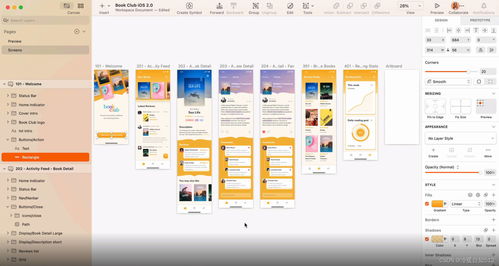
Sketch 是一款专为 macOS 系统打造的专业矢量图形设计软件,以其简洁的界面、强大的矢量编辑能力和高效的设计工作流,成为 UI/UX 设计师、网页设计师和数字产品设计师的必备工具。与 Adobe Illustrator 等软件不同,Sketch 专注于屏幕设计,在界面、图标、原型设计等领域表现出色。本文将为您提供从软件安装到基础设计的完整图文教程。
第一部分:Sketch 图文安装教程
步骤一:系统要求与获取软件
1. 系统要求:确保您的 Mac 运行的是 macOS Mojave (10.14) 或更高版本,以获得最佳兼容性和性能。
2. 获取软件:访问 Sketch 官方网站。您可以选择下载免费试用版(有效期通常为30天),或者直接购买正式许可证。
步骤二:下载与安装
1. 在官网点击“Download”按钮,软件包(.dmg文件)将开始下载。
2. 下载完成后,双击打开 .dmg 磁盘映像文件。
3. 在弹出的窗口中找到 Sketch 应用图标,将其拖拽到右侧的“Applications”(应用程序)文件夹中。
4. 拖拽完成后,即可在“应用程序”文件夹或 Launchpad 中找到 Sketch 图标并启动它。
步骤三:首次启动与设置
1. 首次启动时,您可能需要根据提示输入电脑密码以完成安装。
2. 如果您使用试用版,软件会提示您开始试用。如果您已购买,请输入您的许可证密钥进行激活。
3. 建议在偏好设置中,根据习惯调整画布缩放、图层列表、工具栏等界面元素的显示方式。
第二部分:Sketch 核心功能与图文设计制作入门
成功安装后,让我们开始探索 Sketch 的核心功能并进行简单的设计制作。
1. 认识工作区
画布(Canvas):中央无限延伸的设计区域,您可以在此创建多个画板(Artboard)。
检查器(Inspector):右侧面板,用于调整当前选中图层的属性,如尺寸、位置、填充、边框、阴影等。
图层列表(Layer List):左侧面板,以树状结构列出当前画板中的所有图层和画板,方便您管理和组织元素。
工具栏(Toolbar):顶部或可自定义的区域,放置了最常用的工具,如插入图形、文字、画板工具、导出等。
2. 创建你的第一个设计:一个简单的按钮
步骤一:创建新文档与画板
1. 启动 Sketch,点击“新建文档”。
2. 在工具栏选择“插入”>“画板”(或按快捷键 A),在右侧检查器中选择一个预设尺寸(如 iPhone 14)或在画布上直接拖拽绘制一个自定义画板。
步骤二:绘制按钮形状
1. 在工具栏选择“矩形工具”(快捷键 R),在画板上拖拽绘制一个长方形。
2. 在右侧检查器中,调整矩形的“半径”值,使其变为圆角矩形,模拟按钮外观。
3. 在检查器的“填充”部分,为按钮选择一个颜色(如蓝色)。
步骤三:添加文字
1. 选择“文本工具”(快捷键 T),在按钮上点击并输入文字,例如“点击这里”。
2. 选中文本,在检查器中调整字体、大小、颜色(建议使用白色以在蓝色背景上清晰显示)和对齐方式。
3. 使用鼠标或方向键微调文本位置,使其在按钮中居中。
步骤四:添加视觉效果(可选)
1. 选中按钮形状图层,在检查器的“边框”部分可以添加一个描边。
2. 在“阴影”部分,可以添加一个微妙的阴影来增加立体感。调整模糊、偏移和颜色参数以达到理想效果。
步骤五:导出设计
1. 选中您想导出的画板或图层,在右侧检查器底部找到“导出”区域。
2. 点击“导出...”按钮,可以选择导出为 PNG、JPG、SVG 或 PDF 等多种格式,并设置分辨率(如 1x, 2x, 3x)。
3. 点击“导出”即可将文件保存到指定位置。
第三部分:进阶技巧与高效工作流
- 符号(Symbols):将可重复使用的元素(如导航栏、按钮)创建为符号。修改主符号,所有实例会自动更新,极大提升设计一致性效率。
- 共享样式(Shared Styles):为文本和图层样式创建共享样式,方便统一管理和全局修改。
- 插件生态:Sketch 拥有丰富的插件库,可以安装诸如
Craft、Animate等插件来增强原型、数据填充、动画等功能。 - 原型与协作:使用 Sketch 内置的“原型”功能为画板添加链接,创建可点击的交互原型。并通过 Sketch Cloud 链接分享给团队成员进行在线审阅和评论。
###
通过以上图文教程,您已经完成了 Sketch 的安装并掌握了基础的设计制作流程。从创建一个简单的按钮开始,逐步探索符号、样式、插件等高级功能,您将能充分利用 Sketch 的强大能力,高效地完成从图标、界面到完整产品原型的矢量设计工作。记住,持续练习和探索社区资源是提升 Sketch 技能的关键。祝您设计愉快!
如若转载,请注明出处:http://www.czl-cn.com/product/20.html
更新时间:2026-06-19 06:30:01